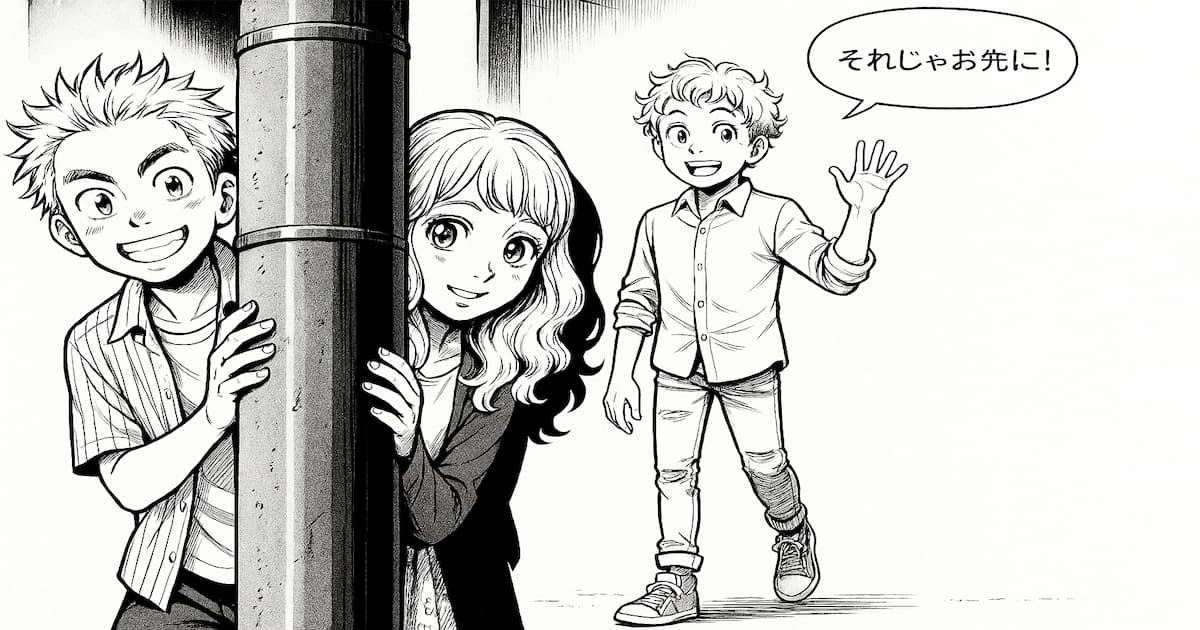
「いつか自分の漫画を描きたい」と思いながら、絵が描けないことを理由にあきらめていませんか。
物語やキャラクターのイメージはあるのに線にできない。
いまどき生成AIがあれば誰でも素敵な絵を描くことができます。ところが、その絵をつなげて漫画にすることはまだ難しいですよね。
そこで、AI画像生成とクリスタ(CLIP STUDIO PAINT EX)を組み合わせて、「絵が描けなくてもモノクロ漫画1ページを完成させました。」
しかも今回は、
- ChatGPTの画像生成で理想の線画を作り
- その1枚をGeminiに渡して量産させる
という、ちょっと変則的なフローを使いました。
この記事では、私が実際にやったことをもとに、
- ChatGPTとGeminiをどう組み合わせたのか
- なぜ「白いキャンバス+黒い線だけ」の線画にこだわったのか
- 作成した線画をクリスタで1ページに組み立てた手順
を体験ベースでお話しします。
「絵は描けないけれど、AIとクリスタで漫画に挑戦してみたい」という方に向けた記事です。
AI×クリスタでモノクロ漫画1ページを作る手順
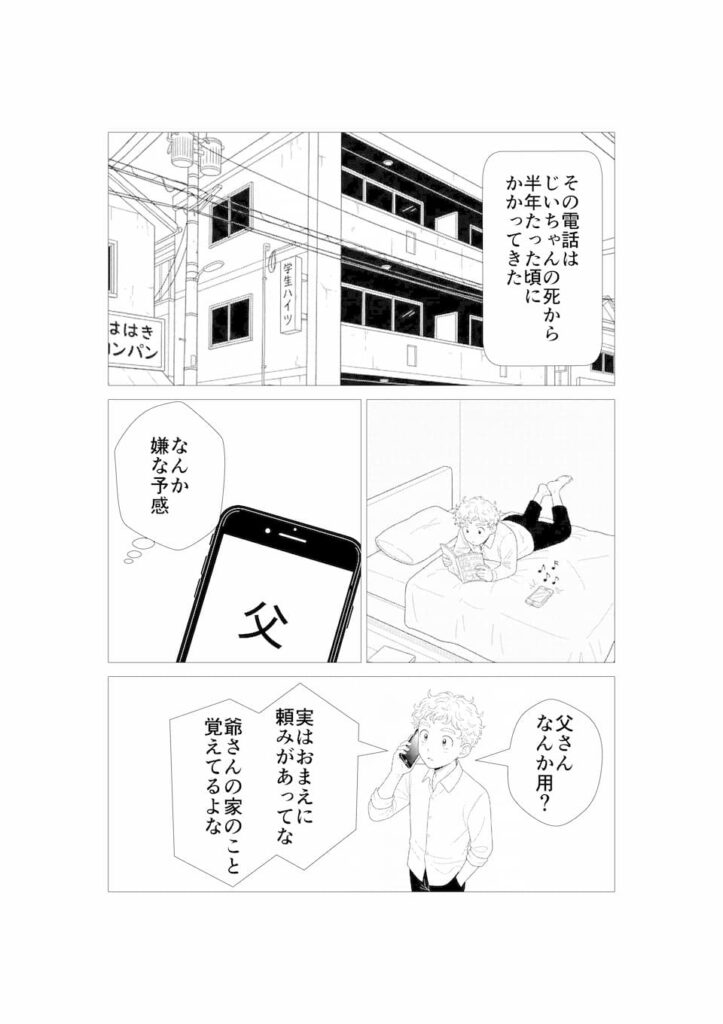
最初にお伝えしたい結論は、
「絵が描けなくても、AI生成とクリスタを組み合わせればモノクロ漫画1ページは十分に形にできる」
ということです。
そのうえで、私は商業誌レベルの入稿基準(モノクロ2値)も意識しました。
ここからは、実際にどう進めたのかを順番に紹介します。
ChatGPTとGeminiでキャラと線画の統一感を出す方法
結論:ChatGPTの「1枚の線画」がGeminiを立て直してくれました。
キャラクターづくりは、
「ChatGPTで理想の線画を1枚作る → その線画をGeminiに渡して統一感を出す」
という流れに落ち着きました。
最初からGeminiだけでやろうとしても、思ったような線画にはならなかったのです。
実際にやったことは以下のとおりです。
① ざっくりプロットとキャラだけ決める
- 頭の中にストーリーはあったので、
- 簡単なあらすじ
- 登場人物3名(主人公+男性1人+女性1人)
だけメモに書き出しました。
- 細かい設定は後回しにして、とにかく「今すぐ漫画の形にする」ことを優先しました。
② まずはGeminiでキャラを作ってみた(うまくいかなかった)
線画でキャラを作ろうとしても、背景にごく薄いグレーが入っていたり影の部分がグレーになります。
以前からGeminiでグレースケールの漫画風イラストを量産していました。学習しまくりのつけでしょうか、なかなか線画を出してくれません。
影やグラデーションが強く、線画だけを取り出しにくい状況です。
- 影をなくす
- しわをなくす
工夫してみたけど結果は同じでした。
「このままではモノクロ2値で使うには手間がかかりすぎる」と感じました。
③ ChatGPTで「理想の線画」を1枚作る
そこで発想を変え、
ChatGPTの画像生成機能で「白いキャンバス+黒い線だけ」の理想的な線画を狙いました。
- 指示のポイントは、
- 背景は真っ白
- 影を入れない
- しわは最小限
- 黒ベタが必要な部分だけ明示
といった内容です。
ここで、ようやく自分の理想に近いモノクロ線画が1枚できました。
④ その1枚をGeminiに渡したら、線画が安定した
できあがったChatGPTの線画を、Geminiに「参考画像」として渡しました。
すると今度は、Geminiでも狙った線画が出るようになりました。
なぜ今まで出なかったの?と叫びたくなりましたよ。
やってみて分かったこと(仮説)
これはあくまで私の推測ですが、
- 最初にグレースケール漫画風の画像ばかり生成していたため、Geminiがそちらのスタイルを強く学習していた
- そこに「白いキャンバス+黒い線」のChatGPT線画を見せたことで、スタイルがリセットされたのではないかと感じました。
結果として、
ChatGPTの1枚が戻すスイッチになり、Geminiでも狙った線画を量産できるようになったのではないかと思っています。
モノクロ2値と「白いキャンバス+黒線」にこだわった理由
ジャンプ+を意識して、最初からモノクロ2値寄りにしました。
今回モノクロ2値と「白いキャンバス+黒線」にこだわった背景には、
少年ジャンプ+の入稿基準があります。
ジャンプ+のガイドラインを見ると、
最終的な原稿はモノクロ前提で扱われることが想定されています。
将来的に紙の単行本化や他媒体への展開も考えるなら、
最初から「黒と白だけで破綻しない線画」を作っておいたほうが安全だと感じました。
AIでグレーやぼかしだらけの原稿を作ってしまうと、
あとでモノクロ2値に変換するときに
- 影がつぶれてしまう
- トーンに置き換える作業が増える
- コマごとに補正が必要になる
といった形で後処理の負担が一気に増えてしまいます。
そこで私は、
「いずれジャンプ+に出しても恥ずかしくない線にしておく」というつもりで、
AIの段階からモノクロ2値に寄せた白背景+黒線だけの線画を目標にしました。
結論:あとから透過・トーンを入れるための「下地」を作る
私が「白いキャンバスに黒い線だけ」にこだわった理由は、
あとから透過処理やトーン貼りをする場面が必ず出てくると分かっていたからです。
モノクロ漫画を紙にも出せるレベルで作るなら、
最終的に「モノクロ2値(黒と白だけのデータ)」にすることを前提にしておいたほうが安全だと感じました。
理由:グレーはあとから処理が重くなる
AIで作成した漫画風画像には、たいてい
- 髪の毛や服のグレーの影
- 背景のぼかしやグラデーション
がたっぷり入ります。
しかし、これをそのまま使おうとすると、
- 透過したいときにきれいに抜けない
- 印刷を想定してトーンに置き換える作業が発生する
- 結果的に「時短のためのAI」が手作業で埋もれてしまう
という本末転倒な状態になります。
具体的にやった工夫
そこで私は、AIに対して
「白いキャンバスに、黒い線だけで描いてください。必要なベタの部分だけ黒く塗ってください。グレーや影は入れないでください。」
という指示を徹底しました。
その結果、
- 主線がくっきり
- 背景は真っ白
- グレーのにごりがほとんどない
という、モノクロ2値に近い線画が手に入るようになりました。
この状態なら、
- クリスタで背景レイヤーを追加するときに線画だけ透過させやすい
- あとからトーンを貼るときも、どこに貼るか判断しやすい
というメリットがあります。
AI線画とネームをクリスタで1ページにする手順と今後
結論:線画さえ整えば、1ページを組むのは想像より早い
一番時間がかかったのはキャラと線画づくりでした。(グレーを抜くのに手間取った)
逆に言うと、そこさえ終われば、1ページを形にする作業はかなりスムーズでした。
ここでは、実際にやった流れを簡潔にまとめます。
手順① キャラシートを6枚作る
ChatGPT+Geminiで整えた線画を使い、
主人公3人分について、次の6カットを用意しました。
- バストアップ:正面・横・背面
- 全身図:正面・横・背面
合計6枚のキャラシートを、Eagleに保存して管理しました。
1枚にまとめることもできますが、Eagle上でタグ管理するなら分割のままでも問題ありません。
手順② ネームとセリフを先に決める
次に、1話目のネーム(コマ割りとセリフ)を考えました。
- まずはナレーションと会話だけを書き出す
- 普段の生活を思い出しながら、
「このセリフならどんな表情・どんな構図か」をざっくりイメージする
ここではまだ、きっちりした作画は求めません。
「会話の流れが自然か」「読者に伝わるか」だけを意識しました。
手順③ クリスタに持ち込み、コマと吹き出しを配置
ネームと線画がそろったら、いよいよクリスタの出番です。
私クリスタ初心者のため、調べながら作業行っています。
- 原稿サイズをモノクロ2値(最終想定)に合わせて作成
- コマ割りを行い、AIで作った線画をコマごとに配置
- 吹き出しとセリフ、ナレーションを入れていく
この段階では、線画レイヤーにはほとんど手を入れていません。
「AI線画+文字」だけで、まず1ページを完成させることを優先しました。
手順④ 1ページ目が完成して見えたこと
こうして、
AI線画とセリフ・ナレーションを組み合わせた1ページ目が完成しました。
やってみて感じたことは、
- 絵そのものに時間をかけなくてよい分、
ストーリーや構図に頭を使える - 「とりあえず1ページできた」という事実が、
次のページを作るモチベーションになる
ということです。
「あ、本当に1ページできた」と気づいたときは、ちょっとニヤニヤしてしまいました。
GeminiやChatGPTの解像度が低い問題
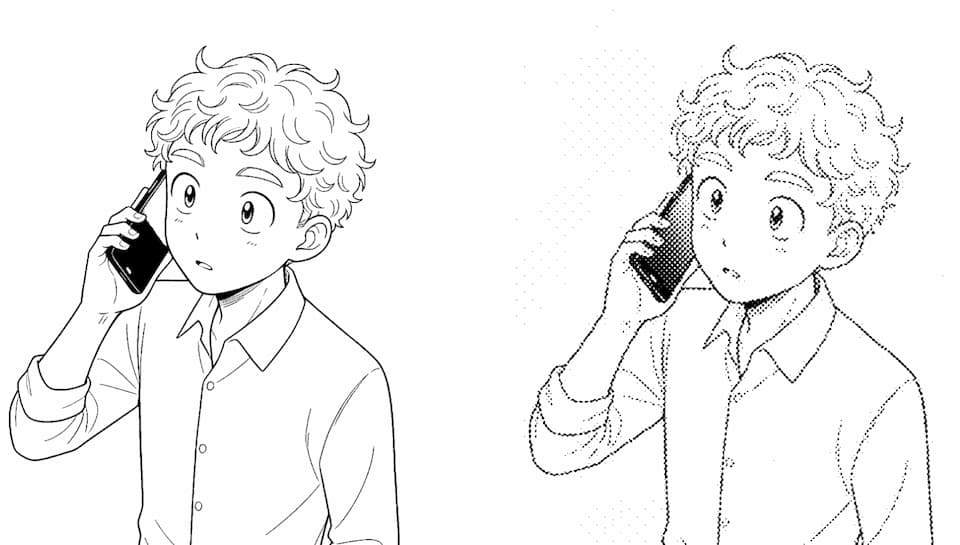
GeminiやChatGPTの解像度が低いのか拡大すると右のキャラのように画像が荒れてしまいます。
私はEagleのプラグイン「AI画像拡大」使って画像を拡大(左の画像)してます。
無料でもアップスケールできるアプリがあるので利用したらよいと思います。
これからやること(次回予告)
今回できあがった1ページは、
あくまで「線画と文字だけの下地」です。
今後はクリスタの機能を使って、
- 背景の描き足し
- トーン貼り(※トーン=グレー部分を印刷用の網点で表現するもの)
- コントラストや読みやすさの調整
などを行い、商業漫画に近い見た目まで仕上げていきます。
実は、AI生成した画像を下書きとして使い自分で描こうかなと思ったけど、想像以上に時間が掛かってしまいプロの漫画家は凄いなと改めて思いました。
まぁそれをやるとこのブログの主旨からずれてしまいます。
次回の記事では、この「線画だけのページに背景とトーンを入れていく具体的な手順」を、
スクリーンショットとあわせて紹介する予定です。
以上が、
「ChatGPTの1枚の線画からGeminiを使い直し、クリスタでモノクロ漫画1ページを完成させるまで」の流れです。
この体験が、
「絵が描けないから漫画は無理かも」と感じている方の一歩目のヒントになればうれしいです。
コメント