「いつか自分の漫画を本気で描いてみたい」と思っていても、
AIで線画までは作れたけれど、その先
- 2値化ってどこまでやればいいの?
- グレーが残っていても大丈夫なの?
- トーンを貼る前に何を整えておくべき?
といった部分で手が止まってしまうことはありませんか。
おうち漫画研究員ことAI漫画はじめくんも、まさにそこでつまずきました。
せっかくChatGPTとGeminiで1ページ分の線画を作ったのに、
「これ、本当にジャンプ+のモノクロ基準を意識した原稿って言えるのかな?」と不安になったのです。
そこで今回は、前回の記事で完成させた1ページ目を題材に、
「AI線画を、クリスタで印刷を意識したモノクロ原稿にしていく具体的な作業」
を、実際の失敗もまじえながら紹介します。
この第2回でできるようになること
この記事を読みながら同じ手順をなぞると、次のことができるようになります。
- 1コマ目の背景ビルを、グレーの残らない2値線画に仕上げる
- 2・3コマ目の人物に、必要最低限のトーンとベタだけを入れて画面を整える
- 「やりすぎトーン」を避けつつ、データを軽く保つ貼り方の考え方が分かる
前回の「線画と文字だけで1ページ完成編」をまだ読んでいない方は、
先にこちらをチェックしておくと流れが分かりやすいと思います。
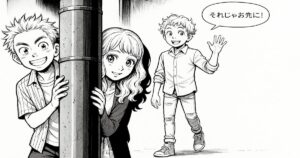
それではさっそく、1コマ目の建物から仕上げていきます。
1コマ目の建物の画像
結論:2値化レイヤーを1枚かぶせるだけで「グレー問題」はほぼ解決できる
まず最初にお伝えしたいポイントはシンプルです。
建物コマは、クリスタの「新規色調補正レイヤー → 2値化」を1枚かぶせるだけで、
ジャンプ+を意識したモノクロ向けの線画にかなり近づく
ということです。
私のように「細かい画像処理は苦手」というタイプでも、
この方法なら感覚的にスライダーを動かすだけで調整できます。
なぜ:わずかなグレーでも、あとで必ず足を引っぱるから
AIで生成した背景は、一見モノクロに見えても、
- 壁や空にうっすらグレー
- 線の周りににじんだような中間色
が残っていることが多いです。
このままトーンやベタを重ねていくと、
- 透過や合成がうまくいかない
- 仕上げでモアレが出やすくなる
- 「なんとなく画面がにごって見える」
というトラブルの原因になります。
そこで、1コマ目の段階できっぱり黒と白だけにしておくことにしました。
実際にやった手順
私が取った手順はこんな感じです。
- Eagleのプラグインで下準備
- JPG → PNGに変換
- AI画像拡大でアップスケール
- AIイレーサーで右側の余分な看板文字を削除
高性能PCに買い替えたおかげで、ここまでは数秒で終わりました。
- クリスタに読み込み、コマ枠にセット
- コマに配置したら、右クリックでラスタライズしておきます。
- 「レイヤー → 新規色調補正レイヤー → 2値化」を作成
- 2値化レイヤーを、元の建物レイヤーの上に配置します。
- ポップアップのスライダーを動かし、
「建物の黒がしっかり残りつつ、壁や空のグレーが消えるポイント」を探しました。 - スライダーは、
数値を大きくすると黒の範囲が増え、小さくすると黒の範囲が減るだけなので、
迷ったらプレビューを見ながら「ちょっとずつ動かしてみる」でOKです。
- 調整が決まったら、2値化レイヤーと建物レイヤーを結合して完了
目視では「正直、そんなに変わったかな?」というレベルでしたが、
ChatGPTに画像をチェックしてもらったところ
「グレーはほぼ消えてモノクロ2値に近い状態」との判定。
これでようやく、安心してトーン作業に進める土台ができました。
2コマ目・3コマ目:トーンとベタで「読みやすさ」を作る
1コマ目で「グレー問題」を片づけたので、
次は2コマ目・3コマ目にトーンとベタを入れていきます。
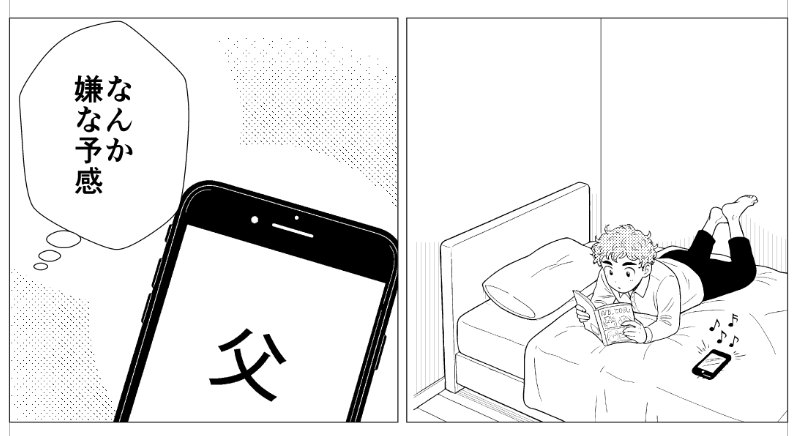
ここで意識したのは、かっこよさよりも先に
- 主人公の表情が読み取りやすいか
- 吹き出しのセリフが目に入りやすいか
という「読みやすさ」の部分でした。
おうち漫画研究員ことAI漫画はじめくんは、
気を抜くとすぐ画面をトーンまみれにしてしまうので、
今回はあえて貼りすぎない方向で調整しています。
2コマ目の下準備:まずは線を信用できる状態にする
2コマ目の作業も、最初は1コマ目と同じく下地づくりから始めました。
- Eagleで
- PNG変換
- アップスケール
- クリスタで
- コマにセットしてラスタライズ
- 必要なら2値化レイヤーをかぶせてグレーをカット
拡大して見ると、スマホの輪郭や髪の線がところどころ途切れている箇所があったので、
- 拡大表示(200%くらい)
- Gペンで途切れている線をつなぐ
- そのうえでバケツツールでベタ塗り
という順番で、スマホや眉毛のベタを入れました。
線がつながっていないと、
バケツ塗りでトーンやベタが変なところまで流れ込むので、
ここはひと手間かけておくと後が楽になります。
トーン貼りの基本フロー:10%グレー → トーン化
トーン貼りには、こちらの動画で紹介されていた方法を参考にしました。
とくに、次の4ステップがとても使いやすかったです。
- 新規ラスターレイヤーを作成し、表現色を「グレー」に変更
- そのレイヤーの不透明度を10%に設定(濃さをここで決める)
- バケツツールで塗りつぶし → 自動的に10%グレーになる
- レイヤープロパティの「トーン」にチェックを入れてドット化
こうしておけば、
- 後から濃さを変えたいときは「不透明度」をいじるだけ
- 「やっぱりここはいらない」と思ったら消しゴムで削るだけ
という、軽くて融通のきくトーンレイヤーになります。
2コマ目ではこのやり方で、
- 髪の毛に薄めのトーン
- 壁と背景に、やや濃いトーン
を入れて、画面全体にほんのり空気感を足しました。
「やりすぎトーン」を抑えるために決めたマイルール
トーンを貼り始めると、どうしても楽しくなってきて
「あれもこれも影を入れたくなる」罠があります。
そこで、AI漫画はじめくんは自分用のマイルールを3つ決めました。
- 主役の顔まわりは、必ず一段明るくするか白で残す
- 吹き出しの周りは、1〜2mmは必ず白フチを残す
- 1コマの面積の半分以上をトーンで埋めない
2コマ目では、最初は壁トーンを上から下までベタっと貼っていましたが、
画面が重く感じたので、壁の上半分を消しゴムでざっくり削除しました。
その結果、主人公の顔と吹き出しだけが
ふわっと浮き出るようになって、かなり読みやすくなりました。
3コマ目:吹き出し周りの「白」を意識して整理する
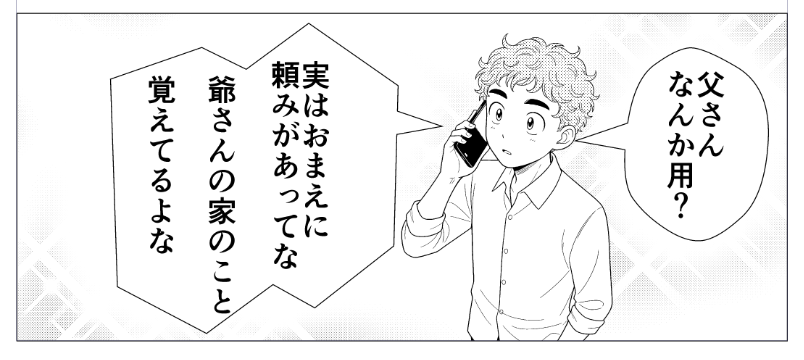
3コマ目は父との会話シーンです。
ここでは、セリフをいかに読みやすくするかだけを意識しました。
最初に仕上げた段階では、
- 背景トーン
- キャラの服トーン
- 吹き出し周りにもトーンの名残
があり、画面全体が少しザワザワして見えました。
そこでやったのは、たった2つです。
- 吹き出しの外側を円を描くように消しゴムで削る
- 吹き出しの周りに「白いオーラ」を作るイメージで、
トーンを一段階ぐるっと消しました。
- 吹き出しの周りに「白いオーラ」を作るイメージで、
- キャラの頭の後ろ側の壁トーンも、上のほうからざっくり消す
- 顔まわりだけは紙の白を残すように意識しました。
これだけで、セリフがすっと目に入り、
「父の言葉が、嫌な予感のあるセリフとして浮き上がってくる」感じになりました。
ページ全体のビフォー/アフター
最後に、1ページ全体のビフォー/アフターです。
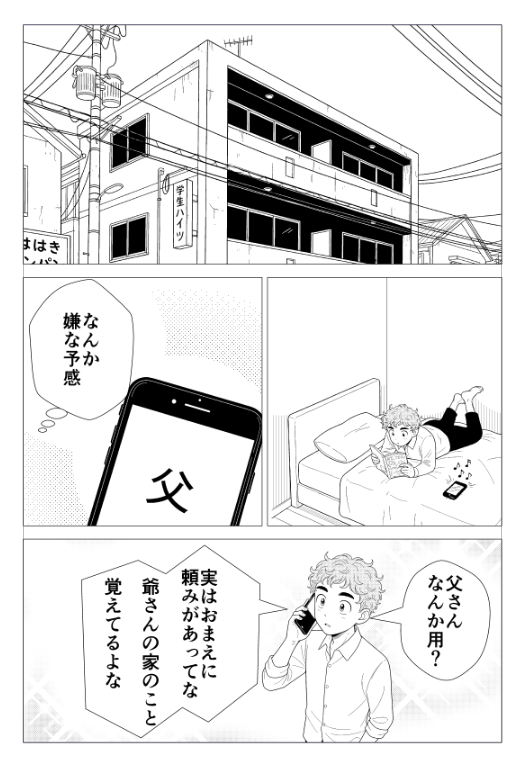
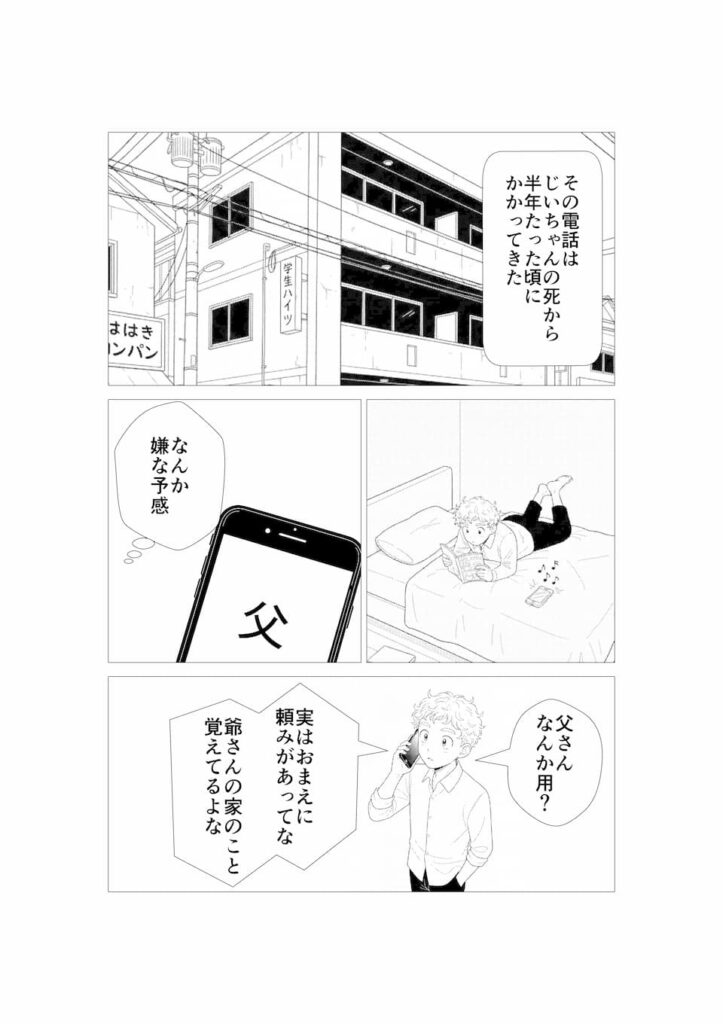
やっていることは本当に小さな修正ばかりですが、
- 壁トーンを上のほうだけ消す
- 吹き出しの周りを白で囲う
- 2値化レイヤーでグレーを先に飛ばしておく
といった積み重ねで、画面の抜け感がかなり変わると感じました。
AI漫画はじめくんとしても、
「あ、本当に漫画の1ページと言ってよさそうだ」
と、ちょっとニヤニヤしてしまう仕上がりになりました。
まとめ:AI線画+クリスタでも「読みやすさ」は作れる
今回の記事では、
- 1コマ目の建物を2値化レイヤー1枚でモノクロ原稿寄りにする方法
- 2・3コマ目で、トーンとベタを「貼りすぎない」方向で整える手順
- 壁トーンや吹き出し周りを消しゴムで少し削るだけで読みやすくなる工夫
を紹介しました。
AIで線画を作ると「どこまで自分で手を入れるべきか」が分かりづらいですが、
今回のように、
- グレーは最初に2値化で落とす
- トーンは「顔まわりと吹き出しの白」を基準に考える
という2つだけ意識すると、
「AI任せ感」の少ない、読みやすいページに近づけると感じました。
次回は、この1ページ目の流れを踏まえつつ、
2ページ目以降の構図やセリフ回しをどう決めていったかも、
実際のネームとあわせて紹介していく予定です。
AIとクリスタで漫画に挑戦している方の、
「2ページ目へ進む一歩」のヒントになればうれしいです。
コメント