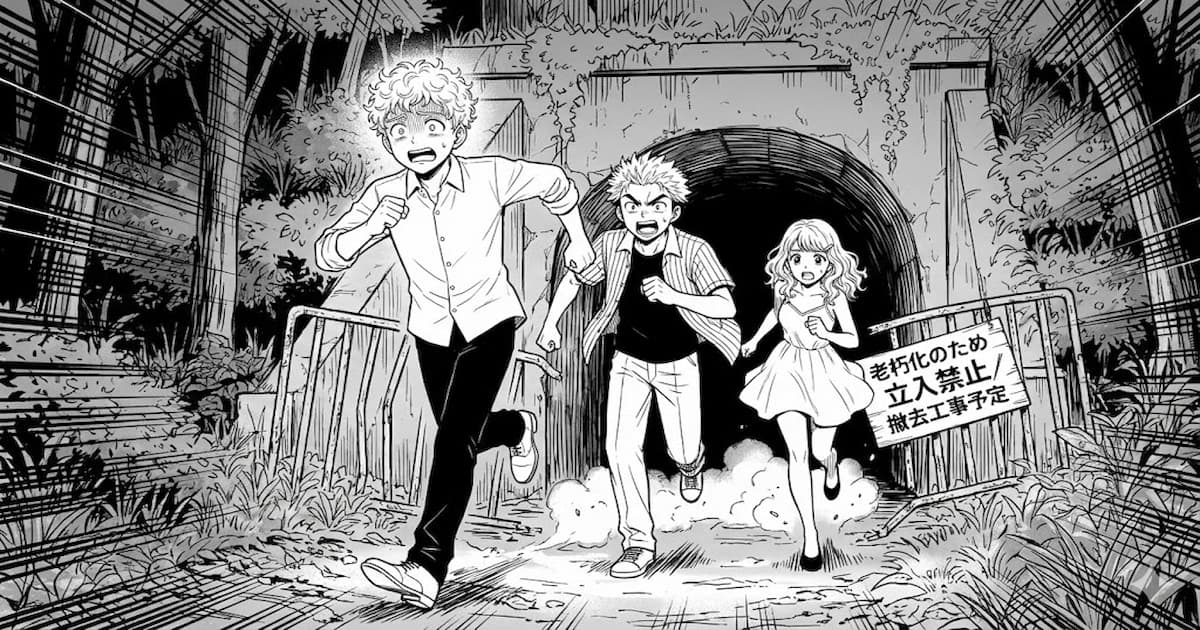
Gemini 3 Proでナノバナナが超絶進化しましたね。
どんだけ変わったのか?、今回は僕が実際に18ページのモノクロ漫画を作った体験をまとめます。
Gemini 3 Proの新機能であるアスペクト比指定(2:3)を使い、1ページずつ漫画原稿を生成。
その後、Eagle・画像切り抜きマスター・AI拡大・クリスタを組み合わせて、
最終的に4ページ分はほぼ完成原稿レベルまで仕上げました。
この記事は「やり方の正解」を語る解説ではなく、
あくまで一人の漫画好きがAIと一緒に作品を作ってみた体験談です。
うまくいったところも、つまずいたところも、そのまま書いていきます。
最初はキャラクターシートの作成
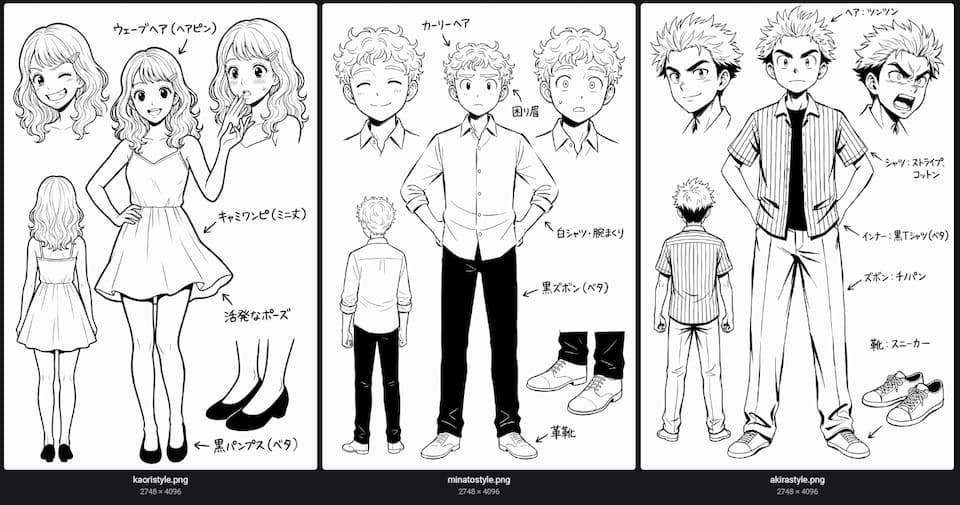
最初に、今回の漫画についてざっくり紹介しておきます。
ポイント(結論)
高校生3人が「取り壊し予定だけど、なぜか工事が進まないトンネル」に入り、
無人島へ飛ばされる導入の18ページ作品です。
現在、オープニングの4ページ+3人のキャラシート3枚まで完成しています。
なぜキャラシートから作ったか
AIでページを量産するとき、
いちばん問題になるのがキャラが途中で別人になることだと感じました。
そこで、まずは3人分のモノクロのキャラクターシートを用意しました。
女の子キャラ
- ウェーブヘア+ヘアピン
- キャミワンピのミニ丈
- 黒パンプス
- ウインク顔・驚き顔など表情バリエーション多め
元気でノリが良く、物語の中でも冒険に一番乗りで賛成するタイプです。
ツンツン頭の男子
- ツンツンヘア
- ストライプのコットンシャツ
- インナーは黒T(ベタ)
- チノパン+スニーカー
怖い話が好きで、トンネルの都市伝説を聞いて一気にテンションが上がる役どころです。
カーリーヘアの男子
- くるくるしたカーリーヘア
- 白シャツを腕まくり
- 黒いズボン(ベタ)
- 困り眉・驚き顔が似合う
3人の中でいちばん慎重派。
読者目線で「それ、本当に大丈夫?」とツッコミを入れてくれるキャラにしました。
最後にもう一度ポイント
キャラシートをきっちり作っておくと、
後から「この表情どんな髪型だったっけ?」と迷わずに済みますし、
AIに読み込ませるときの顔の基準にもなるので、
今回いちばん作っておいて良かった素材でした。
Gemini 3 Proでモノクロ漫画を描いてみた流れ
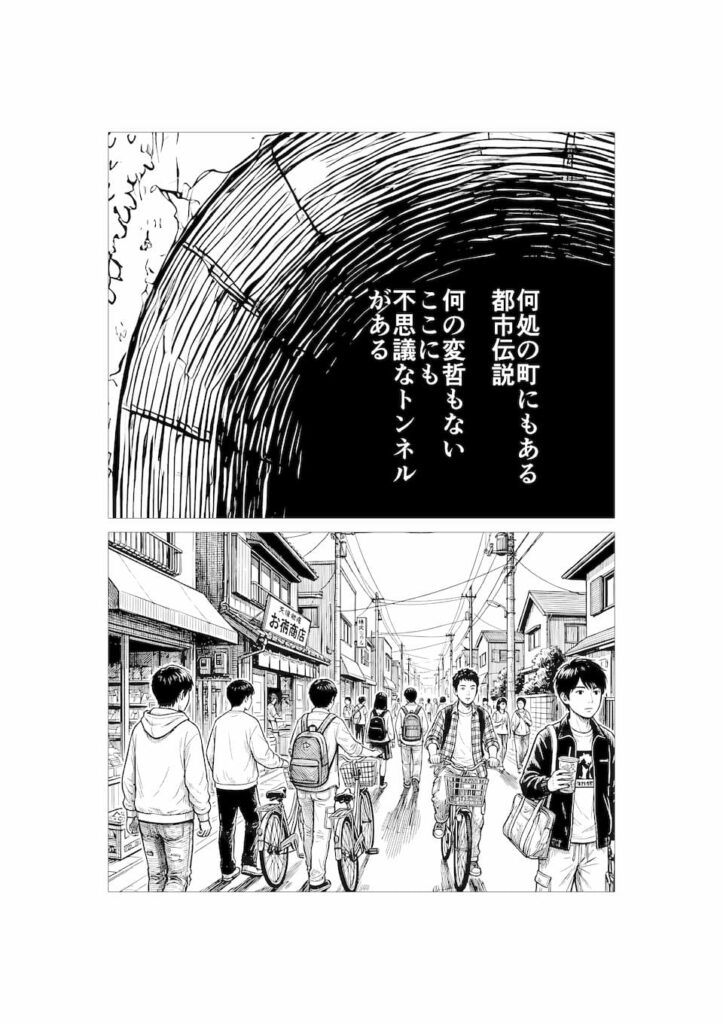
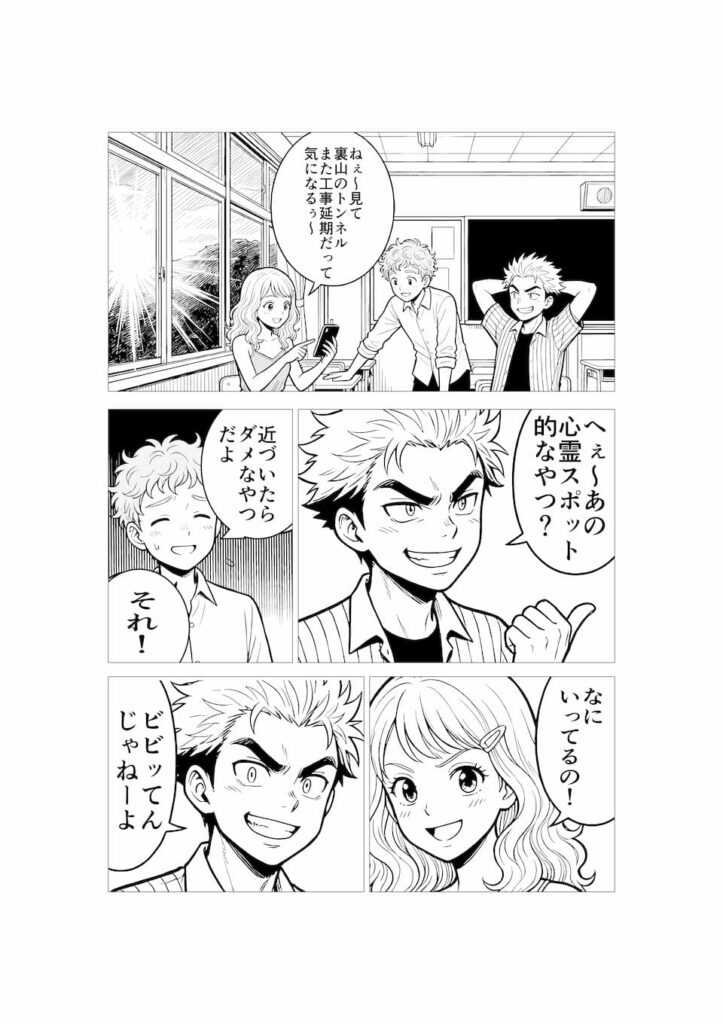
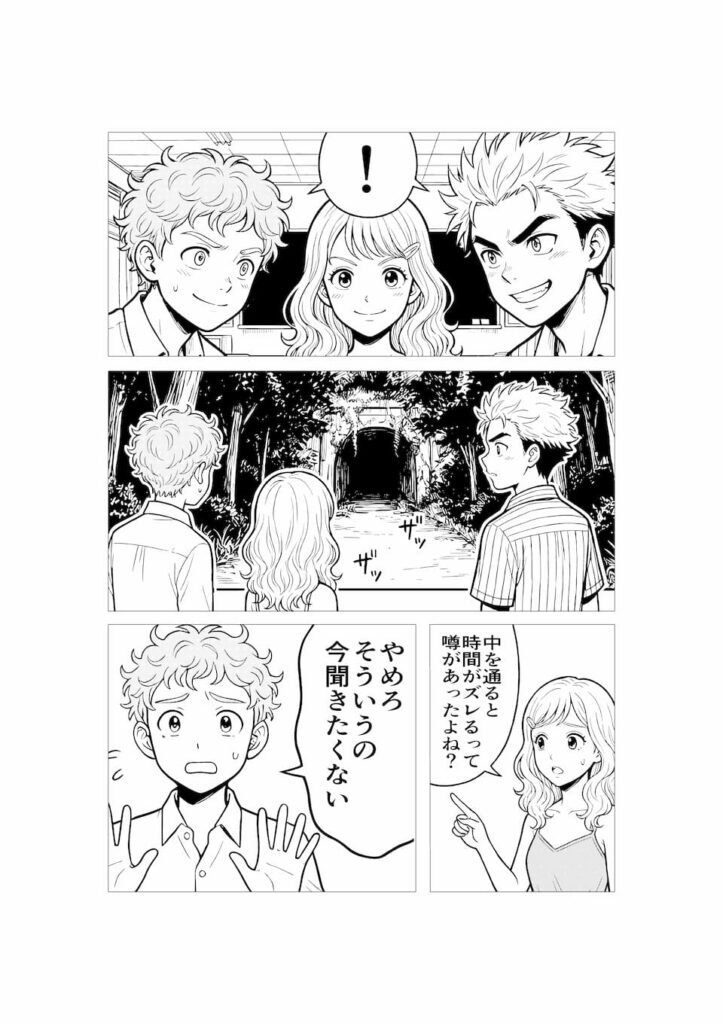
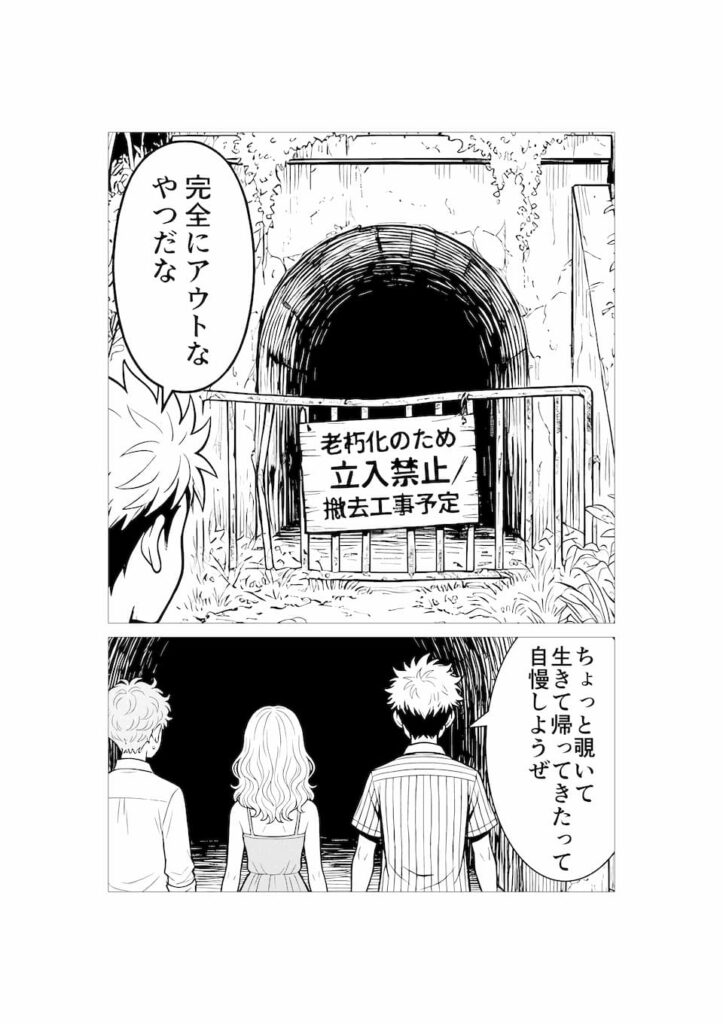
ここからは、実際にGemini 3 Proを使って1ページの漫画原稿を作るまでの流れです。
ポイント(結論)
今回の制作フローは、ざっくり言うと次の通りです。
- ChatGPTで1ページ分のネームを作る
- そのネームをGemini 3 Proへ渡し、アスペクト比2:3で1ページ漫画を生成
- 画像をEagleに保存し、pngに変換
- 画像切り抜きマスターでコマごとに切り抜き
- AI画像拡大ツールでスケールアップ
- 最後にクリスタへ取り込み、仕上げへ
ChatGPTでネーム → Geminiで原稿
まず、1ページごとに「コマの内容+セリフ」だけを書いたネームをChatGPTで作りました。
ここはやっぱりテキストが得意なChatGPTの強みで、
Gemini側で少しつまずいたページ構成も、ChatGPTに任せるとスッキリまとまります。
出来上がったネームは、そのままGemini 3 Proへコピペ。
「アスペクト比2:3で、1ページ分のモノクロ漫画として描いて」と指示すると、
ページ全体のレイアウトまで含めて1枚で戻ってくるのが今回のアップデートの大きな進化だと感じました。
ページ画像を分解して使う
Geminiから返ってきた1ページ画像は、そのままだと
解像度やコマ単位での編集がやりづらいので、ここからは道具の出番です。
- Eagleで画像を管理しつつ、pngに変換
- 画像切り抜きマスターでコマごとにトリミング
- 必要に応じてAI画像拡大でサイズアップ
この状態まで持っていくと、クリスタに読み込んだときに
「普通の漫画原稿」とほぼ同じ感覚で扱えるようになります。
最後にもう一度ポイント
Gemini 3 Proは、
「1ページの完成イメージを一気に出すAIアシスタント」としてかなり頼れる存在になってきました。
特にアスペクト比が指定できることで、
最初から仕上げを見据えたページ設計がしやすくなったと感じています。
クリスタでの仕上げ作業とトーンの入れ方
AIにページを描いてもらったあと、
「そのままでは使わない」のが今回のスタンスです。
ここからは、クリスタ上での仕上げの話になります。
ポイント(結論)
・背景の差し替え
・スクリーントーンの追加
・吹き出し&セリフの描き直し
この3つをやるだけでも、作品の印象が一段階変わりました。
背景を透過して差し替え
クリスタでは、まず選択範囲→Deleteキーで背景を透過。
自分で描きたい背景や、別に用意した背景素材に置き換えました。
これをやる理由はシンプルで、
AIが描いた背景も悪くないのですが、
自分の世界観と完全に噛み合うわけではないからです。
「ここはもっと暗くしたい」「もう少し草を生やしたい」
といった細かいこだわりを反映させるには、結局手を入れたほうが早いと感じました。
髪の毛・ワンピースにスクリーントーン
前回試した方法をそのまま応用して、
ヒロインの髪の毛やワンピースにはスクリーントーンを追加しました。
- 髪:やわらかく見えるように、明るめのトーンを薄く
- ワンピース:影の部分だけ、少し濃いトーンでメリハリを出す
AI生成の段階ではグレー塗りが多めだったのですが、
印刷を考えるとやはりトーンに置き換えたほうが漫画らしい仕上がりになります。
吹き出しとセリフは「一度消して描き直す」
今回はあえて、Geminiに吹き出しもセリフも描いてもらいました。
ただし、それをそのまま使うのではなく、
- 消しゴムでセリフだけを消す
- もしくは上から新しい吹き出しをかぶせる
という形で、最終的な文字は全て自分で描き込みました。
Geminiのテキストはかなり読めるレベルになってきていて、
「ここまで来たか」という驚きもあったのですが、
現時点ではやはり日本語の漫画フォントとしてはまだ厳しい印象です。
読みやすさ、セリフのリズムまで含めて作品にしたいので、
文字は今後も自分で入れていくつもりです。
最後にもう一度ポイント
AIで作ったページも、
クリスタで少し手を入れるだけで「自分の作品」にグッと近づきます。
特に、トーンとセリフは作者の声が出る部分なので、
ここをしっかり仕上げることが大事だと実感しました。
GeminiとChatGPTを併用してみて感じたこと
最後に、今回の18ページ制作でAIを使ってみて正直どう感じたかを書いておきます。
ポイント(結論)
・ページ生成の安定感はGemini 3 Proが一歩リード
・物語づくりやネームの整理はChatGPTが得意
・ただし「キャラの統一感」は、まだこちら側の工夫が必須
この3つが、現時点での率直な印象です。
Gemini 3 Proの進化
- アスペクト比を指定して1ページ漫画として完成度が高くなった
- 日本語テキストも「読める」レベルまで進化
この2点は、今回触っていてはっきり分かる進化でした。
正直、使い勝手や精度においては、漫画生成ではChatGPTを一歩リードしたかもしれない、
と感じたくらいです。
とはいえ、18ページ全部を作っていく中で、
- キャラの髪型や服が途中で変わる
- いきなり色がついたページが混ざる
といった問題も何度か起きました。
プロンプトをいじってみたものの、逆効果になることもあり、
「これはモデル側をいじるより、こっちの素材と準備を変えたほうがいいな」
という結論に落ち着きました。
ChatGPTとの役割分担
ネーム作成に関しては、やはりChatGPTの理解力と整理力が頼りになります。
ページごとの
- コマ割りの流れ
- 誰がどこで何を言うか
- セリフの長さやテンポ
をテキストで一度きれいに組んでもらい、
それをGemini側へ投げる流れが、今回かなりうまくハマりました。
次回への課題と作戦
今回の反省点としていちばん大きいのは、
「キャラのスタイルシートに線や色の情報をきっちり持たせたのに、それを活かしきれなかった」
ことです。
まだ18ページ全部は完成していませんが、
4ページ完成+キャラシート3枚+ワークフローの確立まで来た時点で、
「AIと一緒に漫画を作る」という遊び方は、
もう立派な制作スタイルのひとつになってきたな、と感じました。
ここから先、どこまで安定してシリーズ化できるのか。
また進展があったら、続編として書いていきます。
コメント